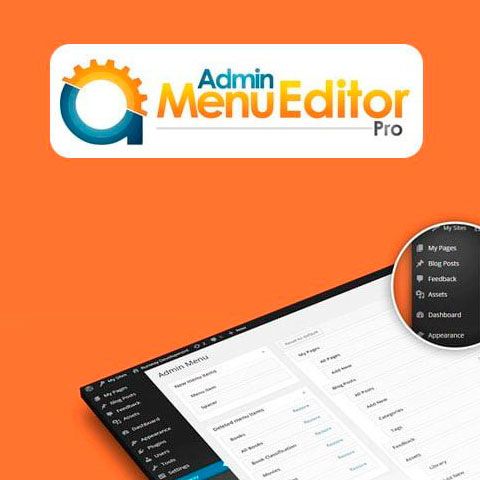
Admin Menu Editor Pro + Addons vous permet d'éditer complètement la zone d'administration de WordPress différemment pour chaque rôle d'utilisateur, pouvant ainsi, par exemple, rendre WordPress plus facile à utiliser pour vos clients, créer des installations en marque blanche ou limiter les options disponibles à certains types d’utilisateurs.
Le téléchargement Admin Menu Editor Pro + Addons inclut les modules complémentaires Branding et WP Toolbar Editor.
Fonctionnalités de Admin Menu Editor Pro + Addons
- Masquer les menus des rôles d'utilisateur. Sélectionnez en quelques clics les options du menu d'administration qui seront disponibles pour chaque rôle utilisateur : choisissez le rôle utilisateur à configurer (abonné, client, auteur, éditeur, etc.) et décochez les options de menu auxquelles vous ne souhaitez pas qu'il ait accès.
- Organisez le menu par glisser-déposer. Vous pouvez réorganiser les options du menu d'administration en les faisant simplement glisser vers leur nouvelle position : vous pouvez remonter celles que vous utilisez le plus fréquemment ou même déplacer les sous-menus d'un endroit à un autre.
- Choisissez parmi plus de 600 icônes. Admin Menu Editor Pro + Addons inclut Dashicons et FontAwesome ; Vous pouvez également télécharger vos propres icônes au format PNG ou GIF ou indiquer une icône à l'aide d'une URL. Vous pouvez même attribuer des icônes aux sous-menus.
- Changez les couleurs des menus. Modifiez les couleurs d’arrière-plan, les textes, les icônes et les surlignages. Vous pouvez appliquer les modifications à l'ensemble du menu ou personnaliser les couleurs d'options spécifiques.
- Créez de nouveaux éléments de menu. Avec Admin Menu Editor Pro + Addons, vous pouvez ajouter vos propres liens au menu d'administration. Vous pouvez également créer un menu personnalisé avec le contenu d’une publication ou d’une page WordPress. Vous pouvez également créer des éléments non cliquables, utiles comme en-têtes de menu ou pour créer des menus complexes.
- Ouvrez les menus dans un nouvel onglet. Vous pouvez ouvrir des éléments de menu dans un nouvel onglet de navigateur, ou même inclure le contenu d'une option de menu dans une iframe.
- Paramètres du menu Importer/Exporter. Vous pouvez exporter les paramètres de menu pour les répliquer sur d'autres sites en les important à nouveau ou pour les enregistrer en sauvegarde.
- Masquer les plugins. Vous pouvez masquer des éléments de la page du plugin, en autorisant uniquement certains rôles d'utilisateur à les voir ou en les masquant à tout le monde.